

Někdy nám nemusí být úplně vhod přidávat produkty po jednom. Tak jsme pro vás připravili možnost hromadného importu produktů pomocí CSV souboru. V tomto návodu se podíváme, co to CSV soubor je a jak s ním pracovat.
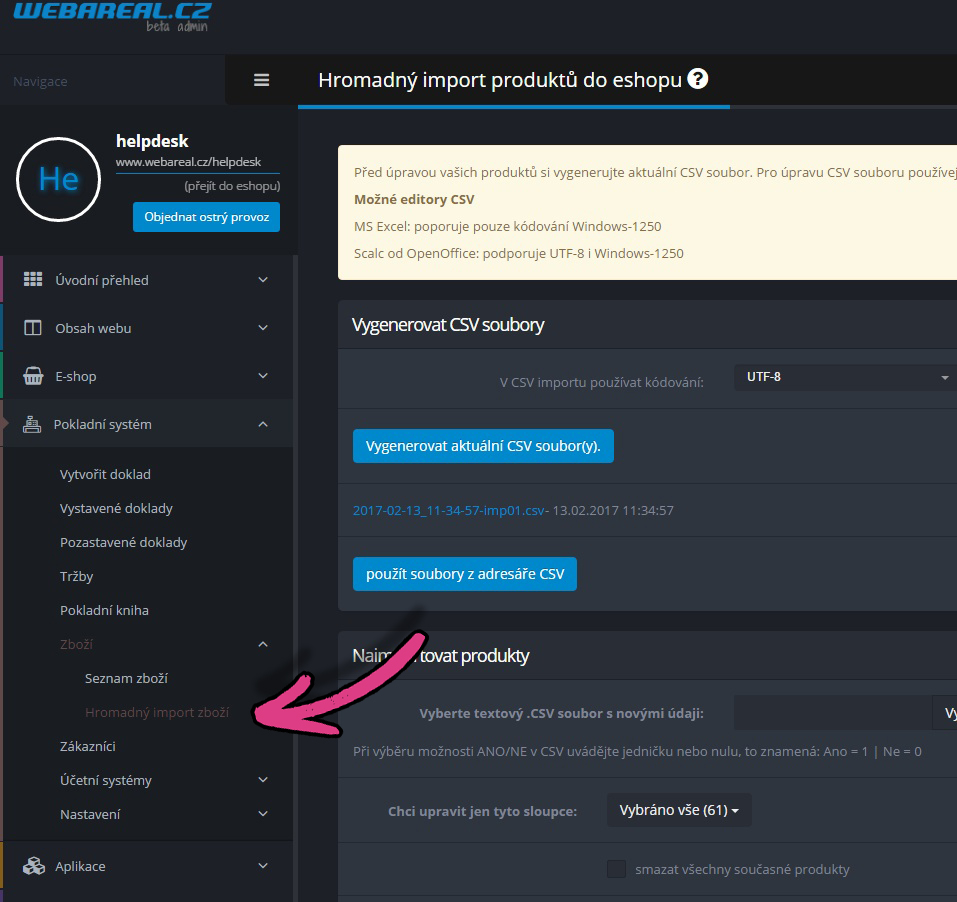
Pokud chceme pracovat s hromadným importem, tak stačí jít do sekce Pokladní systém -> podsekce Zboží -> možnost Hromadný import zboží.
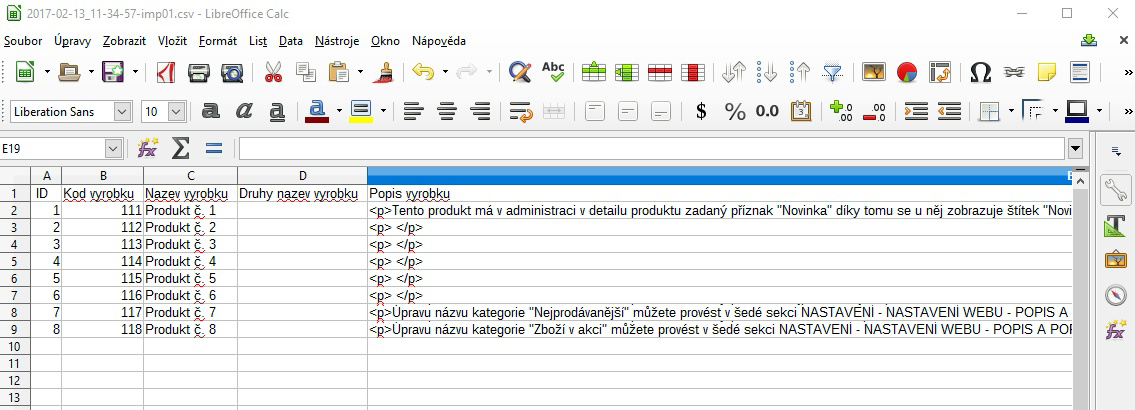
Zde budeme pracovat s tzv. CSV souborem. Nemusíme se ale bát tohoto zvláštního názvu. Jen to jen obyčejná tabulka, kde každý řádek znamená jeden produkt (kromě prvního řádku, ve kterém je umístěna hlavička). Ukázku takovéhoto souboru můžeme vidět na následujícím obrázku. Všimneme si toho, že v prvním sloupečku je tzv. identifikační číslo produktu (ID). Tato čísla nedoporučujeme měnit nebo přepisovat. Podle nich funguje rozpoznávání produktů (pokud soubor nahrajeme zpátky do administrace, tak systém si najde např. produkt s ID 1 a ten aktualizuje podle dat v souboru, které jsou u produktu s ID 1). Pokud bychom do souboru přidávali další produkty, tak musíme pokračovat v číselné řadě ID. To znamená, že na následujícím obrázku bychom pokračoval číslem 9.
Princip je jednoduchý. Pokud již máme na eshopu produkty, tak si je pomocí CSV souboru můžeme stáhnout a upravit. Poté jen CSV soubor nahrajeme zpět do administrace. Když budeme pracovat se staženým souborem, tak se nám může otevřít v různých programech, které máme k dispozici na našem počítači. Nejčastěji se používá Excel nebo Scalc OpenOffice. Doporučujeme raději používat Scalc, abychom se vyhnuli možným chybám, které může způsobovat Excel.
Jako první musíme zvolit kódování. Abychom řekli programu, který bude soubor otevírat, v jakém kódu soubor je, aby byl soubor dobře čitelný. Není to nic složitého. Existují dvě základní kódování – Windows-1250 a UTF-8. Pokud budete používat Excel, tak ten podporuje Windows-1250. Jestliže využijete Scalc, tak ten podporuje oba typy kódování. Máme to napsané ve žlutém oznámení.

Nejdříve z roletky vybereme typ kódování podle toho, jaký program pro otevírání a práci s CSV souborem budeme používat.
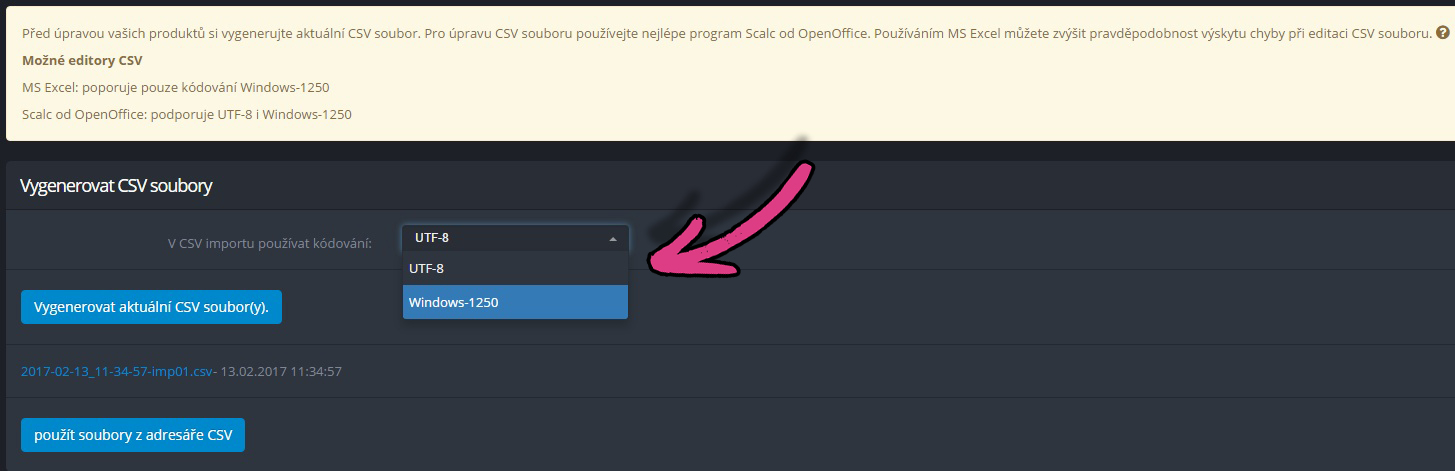
Poté klikneme na Vygenerovat aktuální CSV soubor. Vygeneruje se nám soubor, který vidíme na následujícím obrázku. Stačí na adresu kliknout a soubor se nám začne stahovat do počítače.

Pokud zkusíme soubor otevřít, tak se nám může zobrazit následující okno. Kdyby v první roletce bylo jiné kódování, než ve kterém jsme soubor vygenerovali, tak stačí z roletky vybrat vhodné kódování.
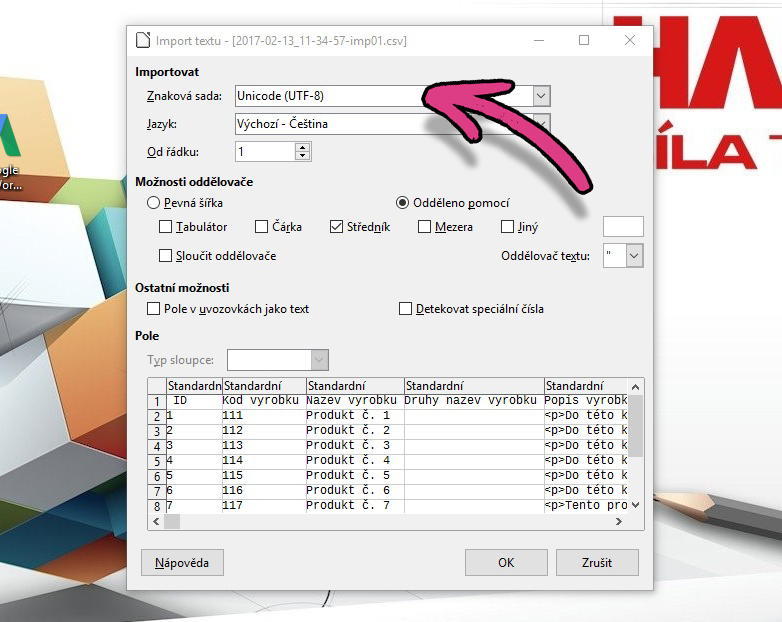
Níže budeme mít zaškrtnutou možnost Středník. Níže uvidíme, jak se data budou zobrazovat, až soubor otevřeme. Vidíme, že data jsou dobře čitelná a rozdělená do sloupečků. Vše je tedy v pořádku.

Kdybychom Středník odškrtli, tak vidíme, že se nám data po otevření budou zobrazovat rozházené. Musíme tedy nechat Středník zaškrtnutý.

Otevře se nám tabulka, ve které můžeme data měnit a přepisovat (jak už jsme si uváděli, tak nedoporučujeme přepisovat čísla v prvním sloupečku s názvem ID). Například můžeme popis prvního výrobku změnit ve sloupečku s názvem Popis výrobku. Přepíšeme ho např. na text „Přepsaný popis výrobku v CSV souboru“. A soubor uložíme.

Soubor, který máme uložený v počítači, nahrajeme zpět do administrace. Stačí se přesunout níže do části Naimportovat produkty. Klikneme na Vybrat soubor a zvolíme námi upravený soubor z počítače.
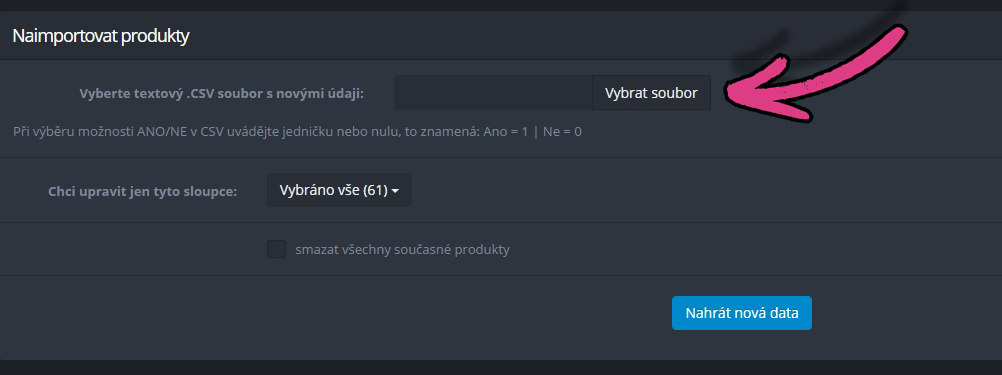
Nahraný soubor (resp. jeho název) se nám ukáže v políčku.
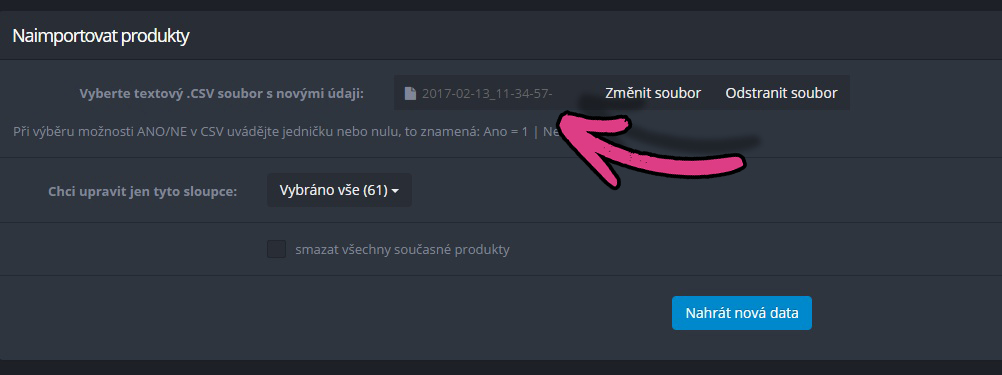
Jak jsme viděli, tak CSV soubor se skládá z jednotlivých sloupců. Můžeme si stanovit, které sloupce chceme aktualizovat. Jestli všechny nebo jen některé.

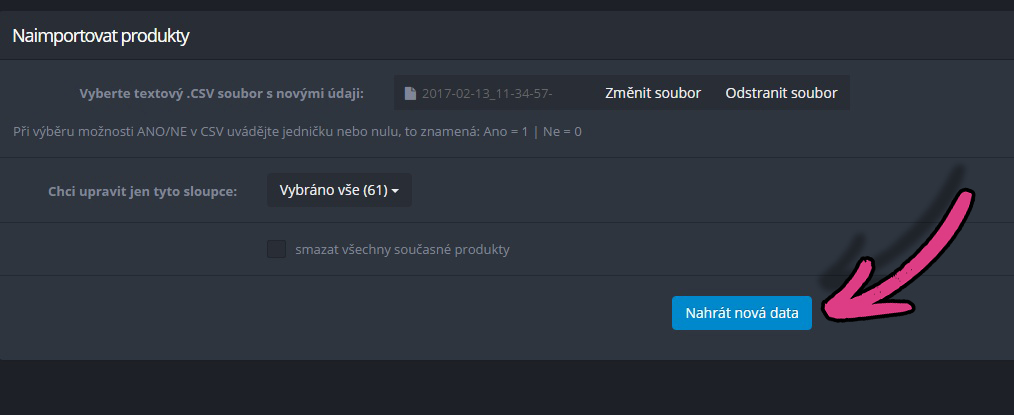
Poté klikneme na Nahrát nová data. Tím jsme aktualizovali data u všech produktů. Ty, do kterých jsme nezasahovali, tak ty se nezměnili. V našem případě se jen u Produktu č. 1 jen přepsat popis výrobku.



Webareal.cz – vytvořte si sami svůj E-SHOP s pokladním systémem a začněte vydělávat
Webareal.sk – vytvorte si sami svoj E-SHOP a začnite zarábať
Zombeek.cz – vytvořte si sami WEB. Zdarma.
Dropshipping – to je eshop bez investic a bez rizika.
Kasareal.cz – EET pokladní systém.
Shopareal.cz – eshop na jakémkoliv vašem webu.
Provizní program – propagujte Webareal a získejte z každého nového eshopu PROVIZI 696 Kč / 27,84 € ročně
Facebook Webareal – sledujte co se u nás děje
Facebook Zombeek – sledujte co se u nás děje
Webareal YouTube – návody, výukové seriály
Zombeek YouTube – video návody
Může vás zajímat

Hledáme 3 testery pro beta verzi Shop Assistenta
bohemiasoft - Zář 08, 2026Náš připravovaný Shop Assistent se rychle posouvá do další fáze vývoje a hledáme 3 prodejce, kteří nám pomohou s jeho…

Připravujeme Shop Assistent: AI, která na e-shopu nejen poradí, ale také prodává
bohemiasoft - Zář 04, 2026Umělá inteligence se postupně stává běžnou součástí e-shopů. My ale nechceme vytvořit jen další chatovací okno, které odpoví na několik…

Dokončujeme novou šablonu Palladium
bohemiasoft - Srp 31, 2026Pro e-shopy na Webarealu připravujeme zcela novou šablonu Palladium, na které si dáváme opravdu záležet. Cílem je moderní, rychlý a…
Přidat komentář
ZALOŽTE SI U NÁS E-SHOP
Eshop-gyorsan.hu (Maďarsko)
Fast-webstore.com (Velká Británie)
Eshop-rapid.ro (Rumunsko)
Webareal.com.ua (Ukrajina)
Sklep-szybko.pl (Polsko)
Crear-tienda.es (Španělsko)
Eshop-schnell.com (Německo)
Eshop-gyorsan.hu (Maďarsko)
Fast-webstore.com (Velká Británie)
Eshop-rapid.ro (Rumunsko)
Webareal.com.ua (Ukrajina)
Sklep-szybko.pl (Polsko)
Crear-tienda.es (Španělsko)
Eshop-schnell.com (Německo)
ZALOŽTE SI WEB ZDARMA