
Co je Balíkobot? Balíkobot je služba, která vám ušetří čas při vyřizování vašich objednávek pomocí napojení dostupných přepravních metod do jedné.

Co tato služba nabízí?
Balíkobot vám v administraci vašeho eshopu umožní:
1. Tisk adresního štítku
2. Objednání svozu
3. Sledování zásilek
Jak Balíkobot obecně funguje?
1. Na vašem eshopu bude vytvořena nová objednávka, která vám dojde do administrace.
2. Zde si k ní vygenerujete štítek, který následně nalepíte na balík a zároveň tímto vygenerováním štítku odešlete automaticky informace o zásilce na Balíkobot.
3. Objednáte svoz zásilek pomocí tlačítka „Objednat svoz“ ve vypisu objednavek. Tím se informace z Balíkobotu rozešlou na propojené dopravce, který k vám vyšle kurýra pro vyzvednutí balíčků.
Jak službu začít využívat?
1. Využívání služby Balíkobot lze objednat na stánkách Balíkobotu.
2. Poté získáte přístup do administrace Balíkobotu a aktivační údaje.
3. V administraci Balíkobotu zabezpečíte napojení na jednotlivé přepravce. Některé za vás napojí přímo oni, některé budete muset napojit vy – Informace „jak na to“ vám poskytnou přímo kolegové z Balíkobotu.
4. Po propojení dopravců do Balíkobotu zaktivujete tento modul v administraci vašich stránek (sekce Eshop – Poštovné – Balíkobot), kde zadáte aktivační údaje, které vám Balíkobot poskytl.
5. Nyní již můžete u každé objednávky generovat štítky a skrze tlačítko pro svoz v pohodlí vše řídit.
S jakými přepravci je Balíkobot propojený?
Integrovaní přepravci jsou:
- Česká pošta,
- PPL,
- DPD,
- Geis – POZOR! Nikoli v administraci Geis Group – jiná služba, na kterou je zvlášť smlouva s Geis společností,
- In Time – POZOR! Nejedná se o stejnou službu jako „Zvýhodněné dopravě IN TIME to je námi dojednaná služba, kterou máme nasmlouvanou s IN TIME – Home delivery a poštomaty“,
- Zásilkovna a
- Uloženka.
Na doplnění dalších se nyní pracuje (GLS a dalších).
Ceny přepravy zůstávají stejné, jak je máte nasmlouvány s přepravcem. Cenu služby Balíkobot.cz dostanete na vyžádání od Balíkobotu.
Na cena Balíkobotu se prosím informujte přímo poskytovatele služby.
NÁVOD PRO PRÁCI S BALÍKOBOTEM
2. Propojení systémových doprav s Balíkobotem
Zde zadáte aktivační údaje od Balikobotu.
V této nabídce můžete taktéž zaktivovat možnost tzv. „rychlých tlačítek“, která vám umožní generovat štítky přímo z detailu jednotlivých objednávek (nikoliv pouze přes nabídku hromadných úprav).

Vlastní způsoby dopravy a nepodporované společnosti se přes Balikobot odesílat nedají.S každou společností, kterou chcete k dopravě využívat, musíte mít smlouvu. Některé za vás může zprostředkovat sám Balikobot, některé si musíte vyřídit sami. Více informací vám podají kolegové z Balikobotu.


Pro vygenerovaní štítku vybereme možnost Balikobot – přidat zásilku na tisk štítků.
Pokud odesíláme jen jednu objednávku, pak je zde i možnost v detailu konkrétní objednávky kliknout na tlačítko Tisk štítku (tlačítka jsou aktivní pouze při zapnuté funkci Zobrazit Rychlá tlačítka v sekci Eshop – Poštovné – Balikobot)

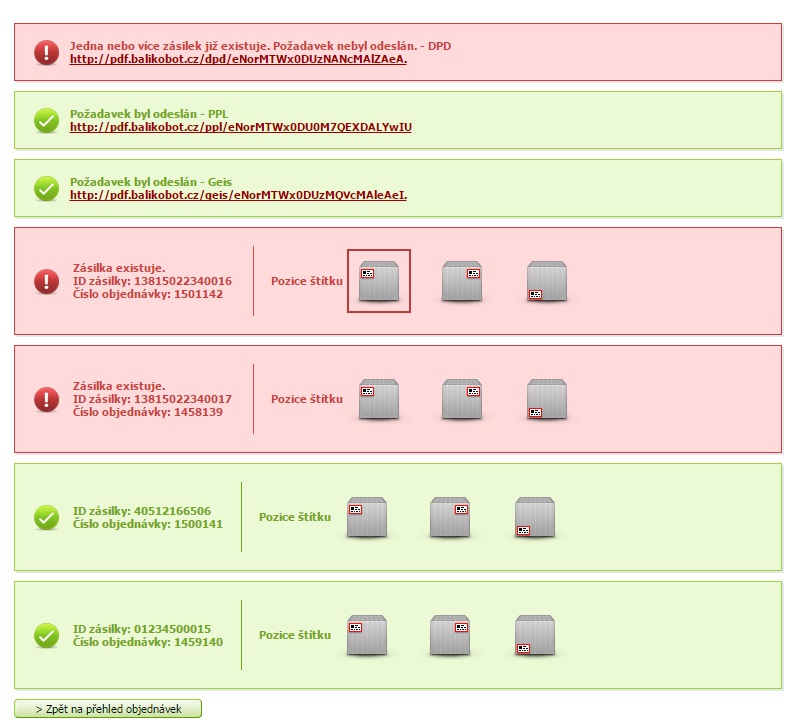
Po odeslání se odešlou informace o zvolených zásilkách na Balíkobot (nikoliv jednotlivým dopravcům) a vám se zobrazí stránka se štítky a informacemi.
1. V horní části je vždy dostupně PDF se všemi štítky. Každý přepravce má generován samostatný soubor – štítky pro PPL a Geis tedy nejsou míchány dohromady.
2. PDF štítku jednotlivých zásilek. Soubor obsahuje vždy jen jeden štítek pro konkrétní objednávku. U těchto štítků je možné volit i pozici, v jaké se bude štítek na papír tisknout (například levý horní roh / pravý dolní roh apod.)
3. Barevné označení hromadných PDF a jednotlivých objednávek – Zelené označení znázorňuje zásilky, u kterých byl štítek nově vygenerován. Červené označení znázorňuje zásilky, u kterých byl již štítek v minulosti vygenerován a jsou tedy pouze opětovně zobrazeny.
Pokud má objednávka již štítek vygenerovaný, zobrazíte jej opětovně přes nabídku Balikobot – přidat zásilku na tisk štítků v hromadných úpravách nebo Tisk štítku v detailu objednávky.
Štítek je možné smazat skrze nabídku pro hromadné úpravy Balíkobot – smazat zásilku nebo v detailu každé objednávky přes tlačítko Smazání štítku. Tímto odstraníte u objednávky štítek a zároveň ji odstraníte i z databáze Balíkobotu.
Pokud u objednávky objednáte svoz viz následující bod, nebude už možné štítek ani objednávku z Balikobotu odstranit. (Balikobot – smazat zásilku)


Možnost Objednat svoz vám nabídne objednání pro všechny objednávky – objednávky není nutné v jejich výpisu označovat – systém bere automaticky všech objednávky s vygenerovaným štítkem.
V následujícím kroku můžeme objednat svoz buď u každého dopravce zvlášť nebo všech najednou.

 = požadavek byl odeslán dopravci.
Dopravce k vám následně pošle kurýra pro vyzvednutí balíčků v domluvený čas, který si vyjednáte s každým konkrétním dopravcem.
Může vás zajímat

Hledáme 3 testery pro beta verzi Shop Assistenta
bohemiasoft - Zář 08, 2026Náš připravovaný Shop Assistent se rychle posouvá do další fáze vývoje a hledáme 3 prodejce, kteří nám pomohou s jeho…

Připravujeme Shop Assistent: AI, která na e-shopu nejen poradí, ale také prodává
bohemiasoft - Zář 04, 2026Umělá inteligence se postupně stává běžnou součástí e-shopů. My ale nechceme vytvořit jen další chatovací okno, které odpoví na několik…

Dokončujeme novou šablonu Palladium
bohemiasoft - Srp 31, 2026Pro e-shopy na Webarealu připravujeme zcela novou šablonu Palladium, na které si dáváme opravdu záležet. Cílem je moderní, rychlý a…
ZALOŽTE SI U NÁS E-SHOP 

Eshop-gyorsan.hu (Maďarsko)
Fast-webstore.com (Velká Británie)
Eshop-rapid.ro (Rumunsko)
Webareal.com.ua (Ukrajina)
Sklep-szybko.pl (Polsko)
Crear-tienda.es (Španělsko)
Eshop-schnell.com (Německo)
Eshop-gyorsan.hu (Maďarsko)
Fast-webstore.com (Velká Británie)
Eshop-rapid.ro (Rumunsko)
Webareal.com.ua (Ukrajina)
Sklep-szybko.pl (Polsko)
Crear-tienda.es (Španělsko)
Eshop-schnell.com (Německo)
ZALOŽTE SI WEB ZDARMA 











Přidat komentář